
Infografía sobre el volcán de La Palma en el @PowerBIEspañol Virtual Conf

El pasado Martes 16 de Noviembre tuve el honor de participar como ponente en el @PowerBIenEspañol Virtual Conf, compartiendo con los asistentes cómo crear infografías profesionales en Power BI.
Antes de nada, quiero agradecer a los organizadores y sponsors del evento por hacerlo posible y por contar conmigo para esta nueva edición. Es todo un honor participar en el mayor evento sobre Power BI en español del planeta. Aparte de ser ponente en una sesión, he asistido al resto de sesiones como oyente para seguir aprendiendo de todos los cracks que comparten su conocimiento en este eventazo.
En este post os explicaremos el proceso de creación de esta infografía paso a paso. Recordad que si os suscribís al blog de vandalytic (es gratis) podréis descargaros el fichero pbix de esta infografía para ver con más detalle como se ha desarrollado.
¿Qué es una infografía?
Para los que no lo conozcáis, una infografía es una interpretación gráfica de cualquier tipo de información, que permite visualizar datos de una forma rápida y siempre tiene el propósito de informar o enseñar algo.
Ya tratamos el tema de Infografías en Power BI en este blog, con un ejemplo de infografía de Messi en el FC Barcelona.
A diferencia de un cuadro de mando, cuyo objetivo es presentar datos sobre el negocio o un área del mismo y poder interactuar y profundizar en las causas de la situación actual, una infografía suele ser estática y trata sobre un tema concreto con un gran poder visual gracias a su diseño.
Habréis visto infografías en varios medios, ya que se han hecho muy populares desde hace años. Aquí os muestro algunos ejemplos:
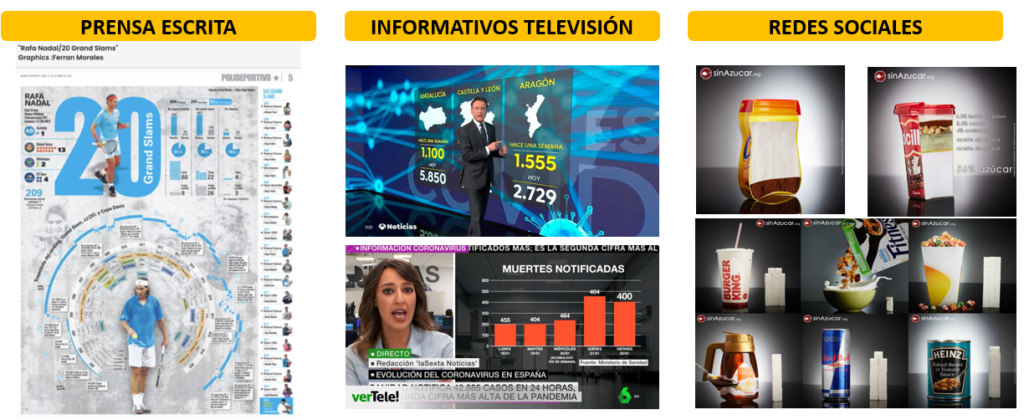
El ejemplo de prensa escrita es una obra de arte de Ferrán Morales de Mundo Deportivo. En cuanto a los ejemplos de programas de noticias en Televisión, los he querido destacar porque en los últimos años han presentado varios errores (intencionadamente o no) que provocaban que el público se llevase un conclusión errónea. Por último, en redes sociales también se han popularizado por su gran poder de captación en pocos segundos, como muestra el ejemplo de sinazucar.org.
Análisis de las consecuencias del volcán de La Palma
En la primera demo que hicimos en la sesión, teníamos como objetivo mostrar las consecuencias devastadoras del volcán.
1. Obtención de los datos
Gracias a a mi amigo David Herranz, conocí el portal web Copernicus de la Unión Europea. En él se monitorizan todos los grandes eventos meteorológicos o desastres en la UE. A cada evento se le asigna un código, y en el caso del volcán de La Palma es el código EMSR546, por lo que podremos obtener todos los datos diarios de este portal a través de la url: https://emergency.copernicus.eu/mapping/list-of-components/EMSR546
Cada día se publica una actualización de los datos y proporciona unos ficheros descargables. En nuestro caso, es interesante el fichero zip que incluye entre otros un fichero Excel con los indicadores mas relevantes.
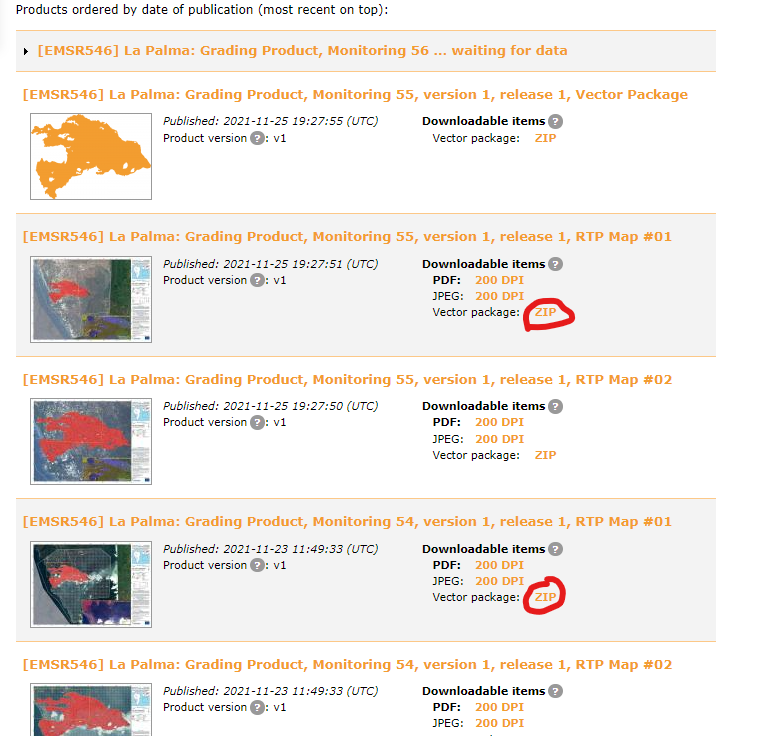
Una vez descargados los ficheros zip, guardamos los archivos Excel de varios días en una misma carpeta:
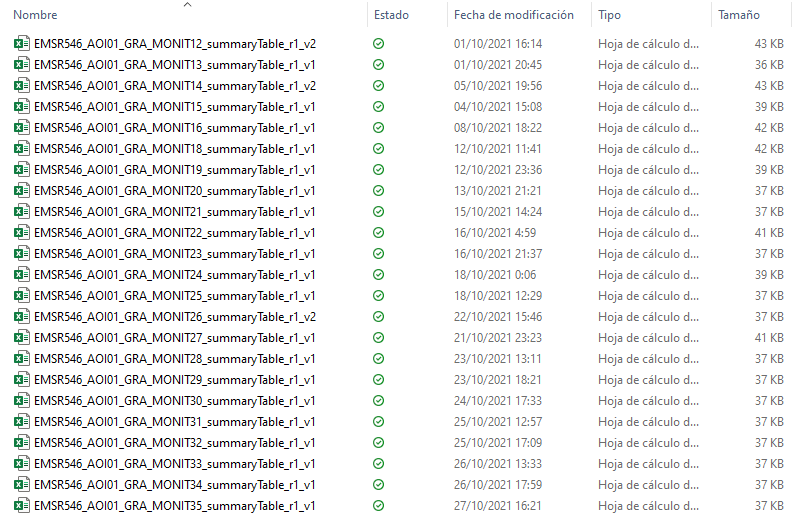
Todos los ficheros tienen el mismo formato. De las varias pestañas que tiene, nos interesa la pestaña Grading:
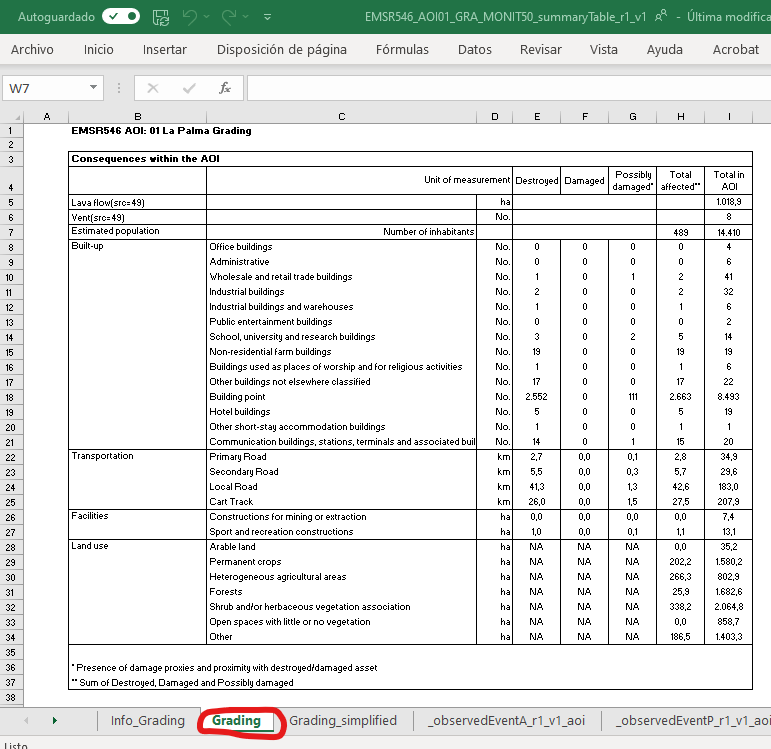
Como veis en la imagen anterior, esta pestaña contiene la siguiente información:
- Consecuencia: indica si es un edificio, transporte, instalación, terreno, etc.
- Elemento medido: Edificio de Oficinas, casa residencial, carretera principal, carretera secundaria, terreno agrícola,…
- Unidad de medida: Número, km, hectáreas,…
- Destruidos: número de elementos destruidos
- Dañados: número de elementos dañados.
- Posiblemente dañados: número de elementos posiblemente dañados.
- Total afectado: la suma de los 3 anteriores
- Total en AOI: número total de elementos en AOI (Área de interés, en este caso, toda la isla)
Usaremos la opción Obtener Datos > Carpeta para leer todos estos ficheros de una sola vez, simplemente deberemos indicar en el asistente de Obtener Datos al pestaña que queremos leer (en nuestro caso Grading).
Realizaremos algunas transformaciones en Power Query para limpiar los registros:
- Eliminamos los valores “null” de la última columna (Columna9) para filtrar las filas vacías.
- Promovemos primera fila a títulos de columna y modificamos los títulos de algunas columnas.
- Eliminamos las columnas que no necesitamos
- Rellenamos hacia abajo los valores de la columna Consecuencias.
- Cambiamos valores null y N/A en registros por “”.
- Realizamos una división del campo “File Name” para obtener el número del día del fichero.
También añadiremos una tabla de fechas donde asociaremos el numero de día del fichero Excel con la fecha. Si queréis saber cómo crear una dimensión fecha, podéis consultar este tutorial sobre dimensiones fecha.
2. Diseño de la infografía
Imagen de fondo
Una vez creado el modelo de datos, pasamos a diseñar la infografía en Power BI.
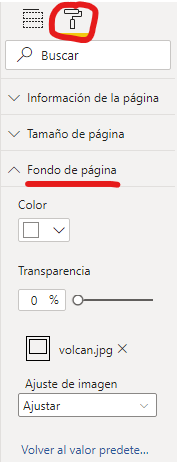
Lo primero que hacemos es poner una imagen del volcán como fondo del informe. Hacemos clic en el fondo del informe y en Formato > Fondo de Página cargamos la imagen y la ajustamos en la opción “Ajustar“:
Incluir visuales con datos
Incluiremos alguna visuales estándares con gráficos de líneas y de columnas. Cada uno debe tener un título descriptivo para que los usuarios entiendan bien los gráficos.
Un punto importante en las infografías es la integración de datos e imágenes, por lo que elegiremos colores similares (en este caso naranja) que encajen con la imagen de fondo (el naranja de la lava).
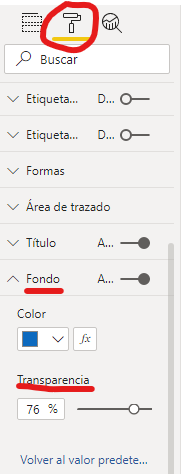
Aparte le daremos bastante transparencia al fondo del visual (en este caso le hemos puesto un fondo azul a juego con la imagen y transparencia del 76%). Para modificar la transparencia del fondo debemos seleccionar la visual y en Formato > Fondo > Transparencia modificaremos el %:
El resultado debería ser algo similar a esto:
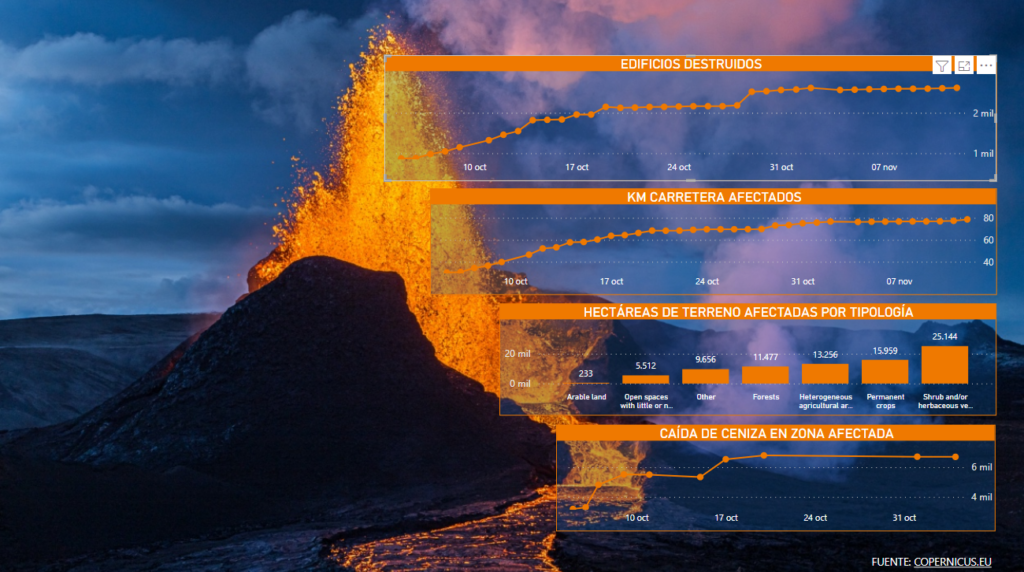
He colocado las visuales alineadas en la diagonal de la lava, en el siguiente paso veréis el porqué.
Integración imagen y visuales
El efecto que queremos conseguir es que las visuales salen de la lava. Para ello, en un editor de fotos tipo Photoshop recortamos la silueta del volcán y lo guardaremos como una imagen png con fondo transparente como esta:

La insertamos en el informe (Menú Insertar > Imagen) y la escalamos y situamos para que coincida con el fondo. Quedaría de esta manera:
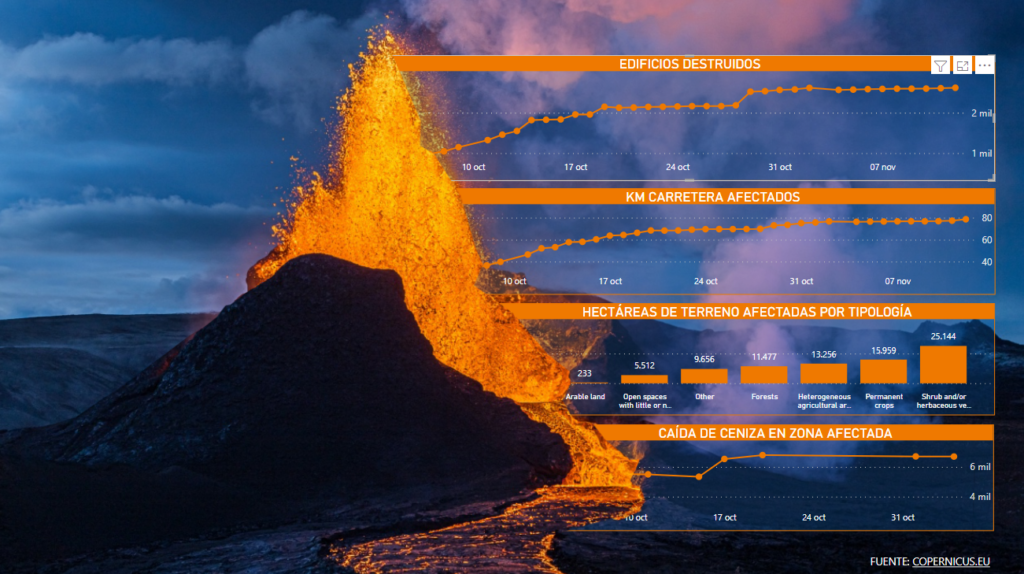
Con este pequeño truco hemos conseguido el efecto deseado y parece que los gráficos salen de la erupción de lava.
Para jugar con las superposiciones, os recomiendo usar el panel de Selección. Podéis acceder a él en Power BI Desktop a través del menú superior en Ver > Selección:
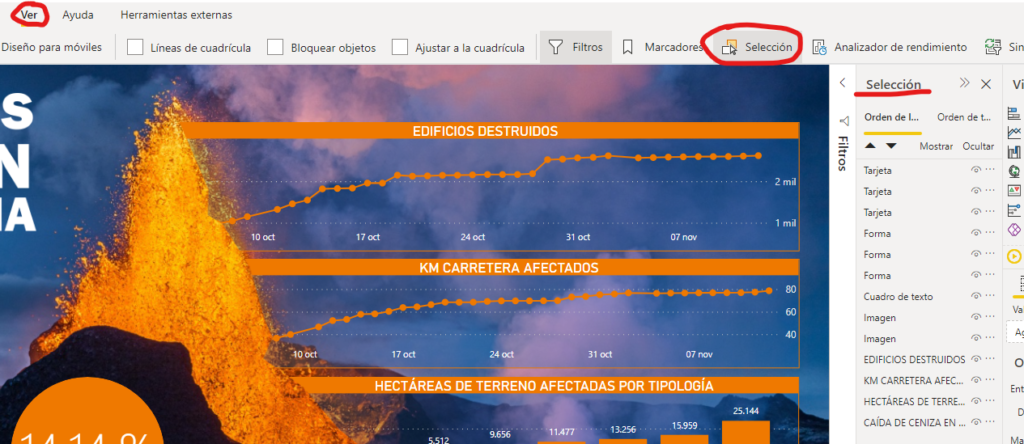
Con este panel podemos mover una visual a una capa superior o inferior (para que quede detrás o delante de otra) e incluso ocultar un elemento del informe momentáneamente para trabajar con el diseño del resto.
Aparte, hemos incluido un título y 3 indicadores principales bajo una forma circular naranja. De esta forma la visión del usuario se centra primero en el título (para conocer el tema de la infografía) y en los 3 grandes números que debe retener para entender la magnitud de las consecuencias del volcán. Luego, puede fijarse en los gráficos evolutivos para ver con más detalle la evolución de la destrucción provocada.
El resultado final es este:
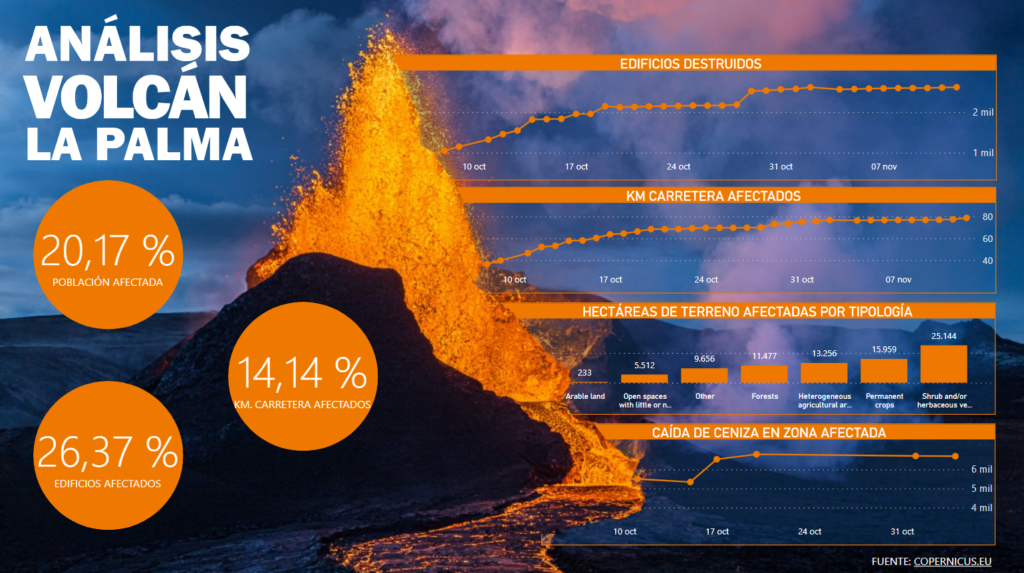
Creación de una infografía animada
En la segunda demo de la sesión quería mostrar una infografía en movimiento. El objetivo es que el usuario pudiese ver el avance de la lava en estos días de actividad del volcán.
1. Obtención de los datos
Usaremos otro archivo incluido en los ficheros zip que hemos descargado cada día. En este caso es un fichero json que incluye los edificios afectados o posiblemente afectados y su localización (latitud y longuitud). Para cargar los datos del informe haremos un proceso similar al anterior, usando el origen carpeta y guardando todos los ficheros json en una carpeta:
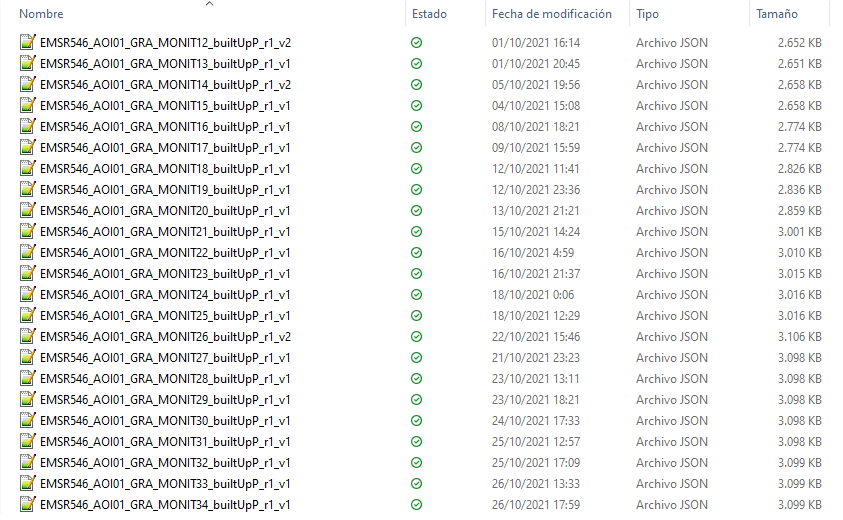
2. Diseño de la infografía
Usamos una visual estándar de mapa de Power BI Desktop, ponemos como leyenda el estado del edificio (rojo: destruido y amarillo: posiblemente dañado) y para situar los datos usamos la latitud y longitud. Con esto tendremos un mapa estático como este:
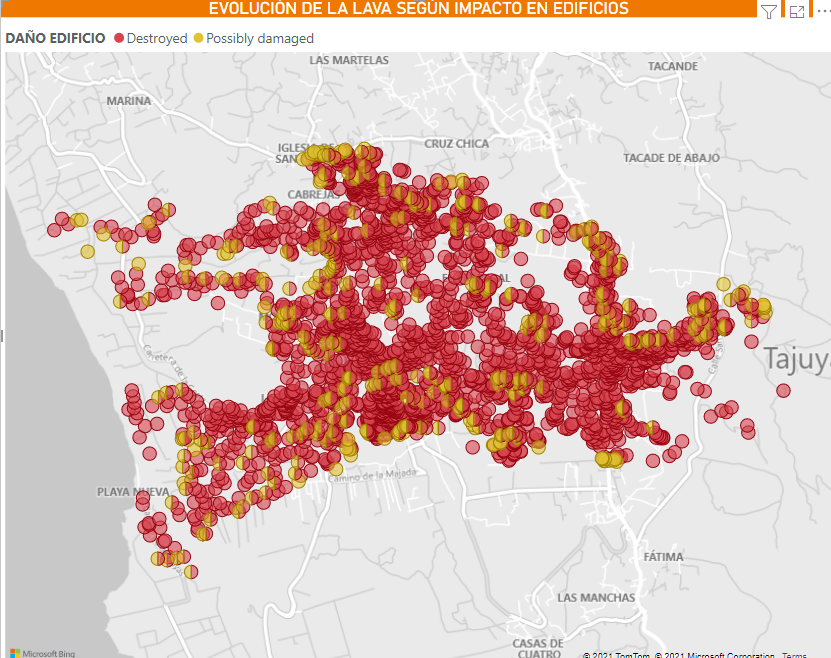
Para animarlo usaremos un custom visual llamado Play Axis. Sólo tenemos que descargarlo y arrastrarlo a nuestro informe indicando el campo Fecha de nuestra tabla d fechas.
Una vez hecho esto, aparecerá unos controles de avance y pausa (parecidos a los de una reproducción de vídeo):

Hemos añadido también unos indicadores principales para que se vea como evolucionan según avanzan los días. Si pulsamos play en los controles de Play Axis veréis una animación como esta:
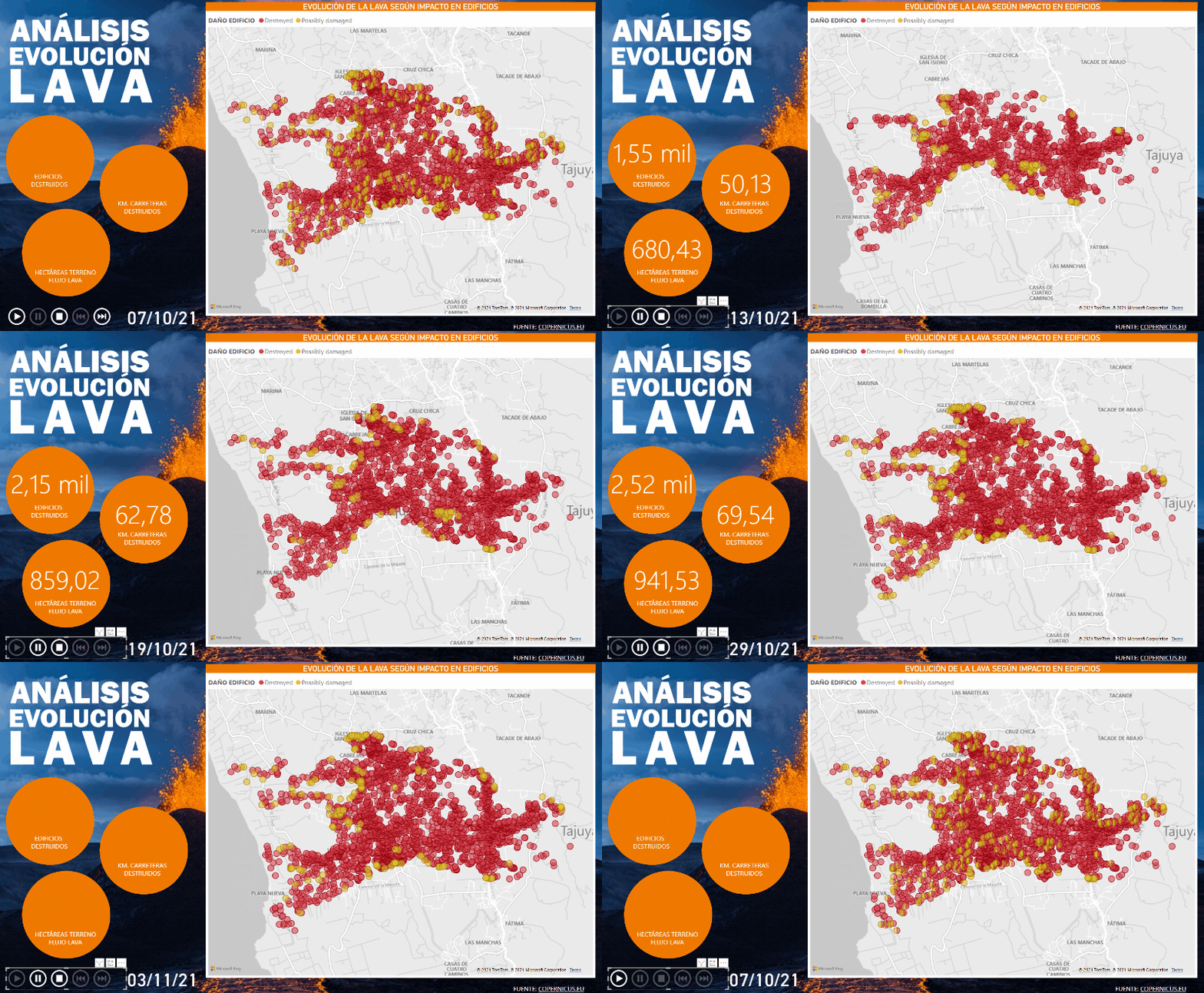
A continuación os dejo acceso al informe para que podáis jugar con él:
Si queréis ver el informe en la web más grande usad la doble flecha abajo a la derecha.
Recordad que si os suscribís a nuestra newsletter (es gratis) podréis descargar el pbix original y verlo por dentro.
Vídeo de la sesión en el @PowerBIenespañol Virtual Conf
A continuación os dejo el vídeo de la sesión que ya se ha publicado en el canal de youtube oficial del canal de Telegram:
Conclusiones
Es posible hacer infografías profesionales con Power BI y conseguir explicar un concepto o conjunto de datos complejo de manera simple y rápida gracias a su impacto visual.
La mezcla de imágenes y gráficos (he incluso algún texto corto que permita guiar al lector) crean un gran impacto en el lector que entiende los datos de una manera más natural y rápida.
¿Y vosotros que pensáis? ¿Os ha gustado esta infografía? ¿Estáis pensando ya en hacer una vosotros? ¿con qué temática? Dejadnos vuestras opiniones en comentarios.


espectacular!!! me encantan los truquitos que dais. Me gustaría poder descargarme este pbix, cómo puedo hacerlo?
Muchas gracias
Hola Mayte,
¡gracias por tu comentario! Puedes descargarte los ficheros pbix originales de todos nuestros proyectos y tutoriales si te suscribes a nuestra newsletter mensual (es gratis). PAra ello, usa el formulario que verás arriba a la derecha de nuestro blog o al final de cada post. Recibirás las credenciales de acceso que se actualizan y se informan cada mes en la propia newsletter.
Gracias!