
Tutorial Power BI: Temas personalizados para tus informes

Si eres consultor de Power BI, o el encargado de crear nuevos informes y cuadros de mando de Power BI en tu empresa te habrás encontrado habitualmente con este problema: cómo crear una plantilla de colores corporativos para no tener que dar el mismo formato cada vez que creas un nuevo informe.
Existen 3 maneras de usar templates o temas en Power BI que, ordenadas de más sencilla a más compleja, son:
- Usar alguno de los temas integrados
- Personalizar el tema a través del cuadro de diálogo
- Crear un archivo de estilo en JSON
Los explicaremos más en detalle cada uno de ellos en este Tutorial.
Usar Temas Integrados en Power BI
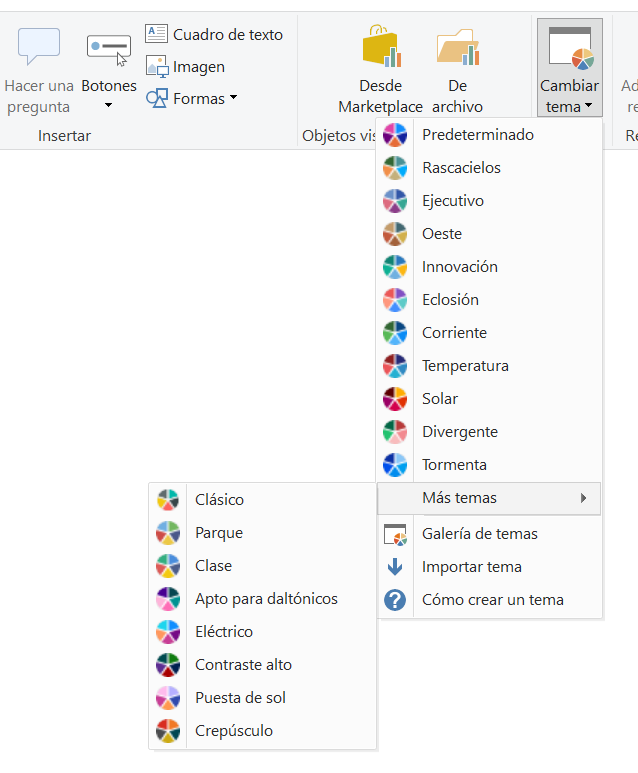
La forma más sencilla de usar un tema para personalizar los colores y estilo de tu informe es aprovechar los temas predefinidos que ya vienen integrados en Power BI. Para ello sólo debes usar la opción Inicio > Cambiar Tema:

Al pulsar esta opción, a día de hoy podremos acceder a 19 temas, entre ellos uno específico para daltónicos:
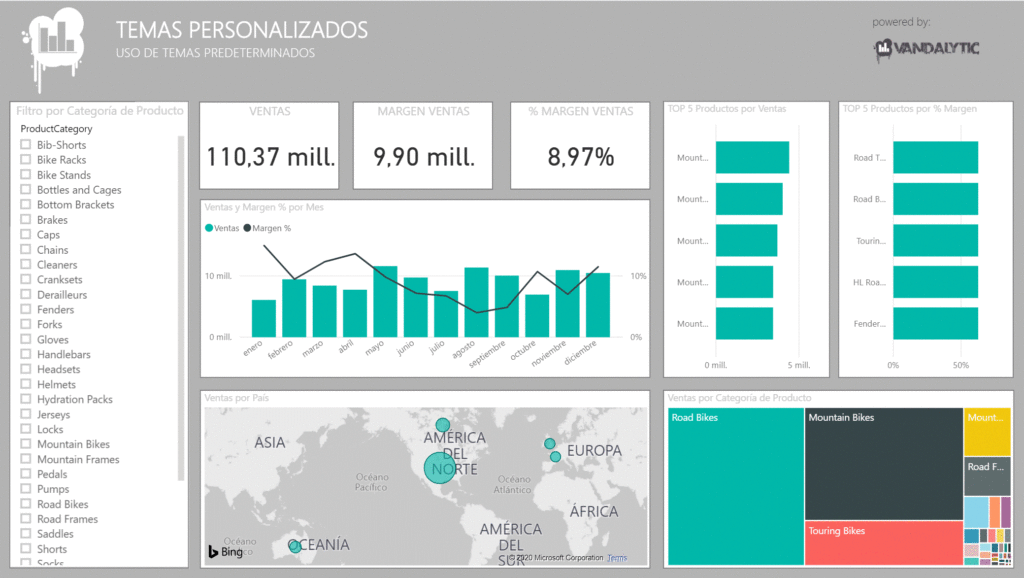
Para que os hagáis una idea de como influyen los cambios de tema, os pongo como ejemplo un informe que usé en el tutorial Mostrar Fecha de actualización de datos con la definición de colores estándar (aunque no me he podido resistir a ponerle un gris de fondo):
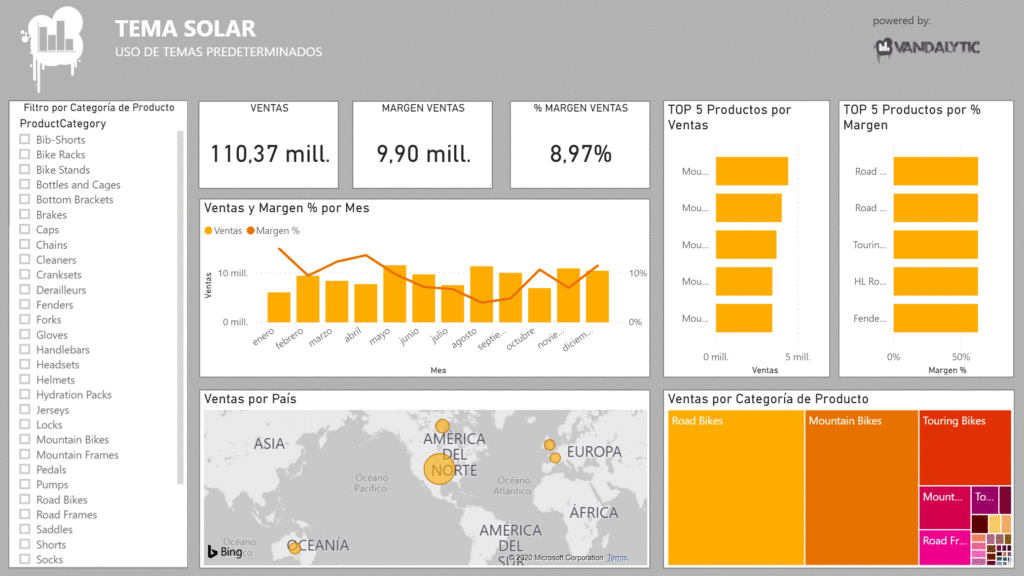
En la siguiente galería os pongo algunas variantes del informe con temas predefinidos:
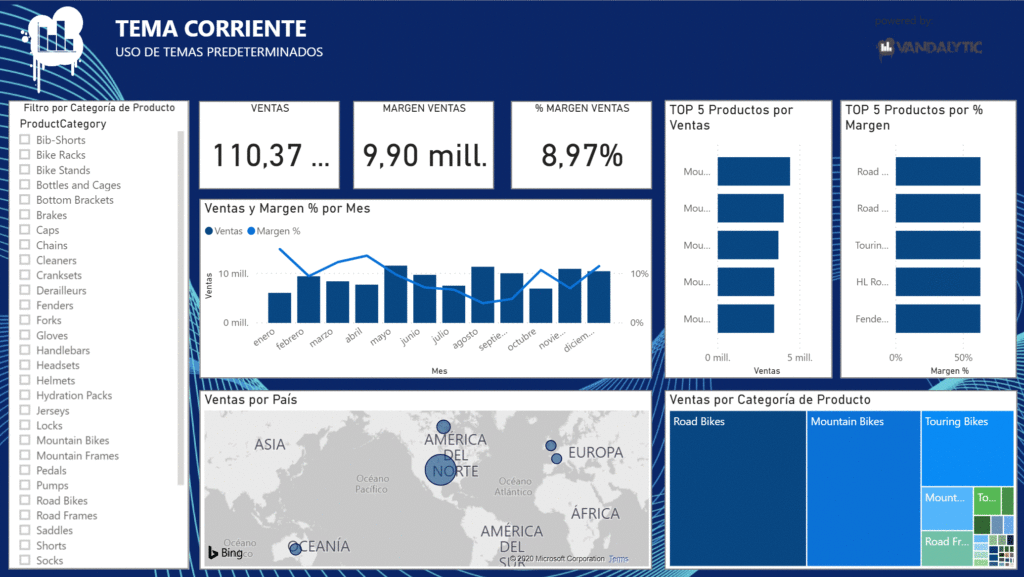
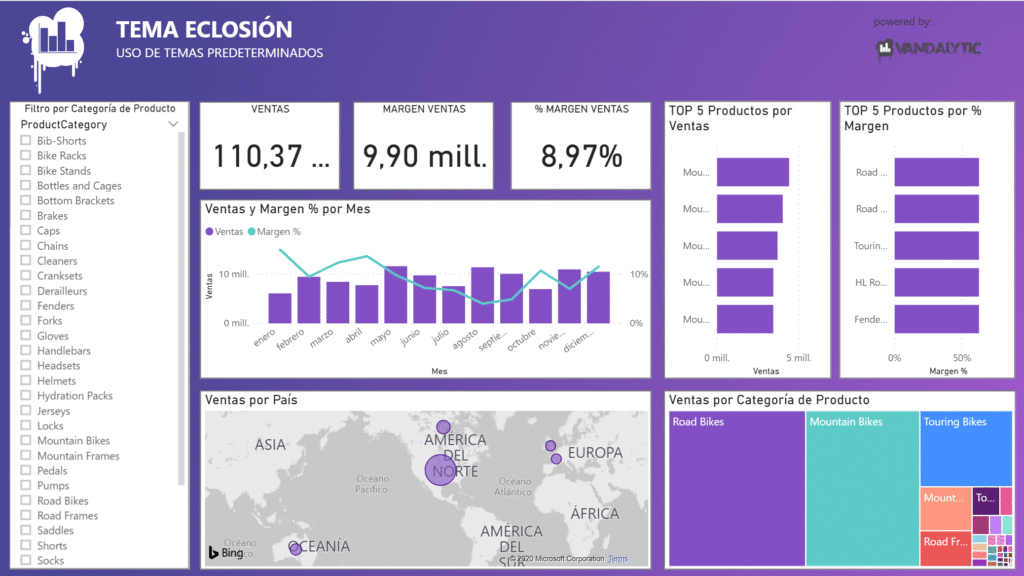
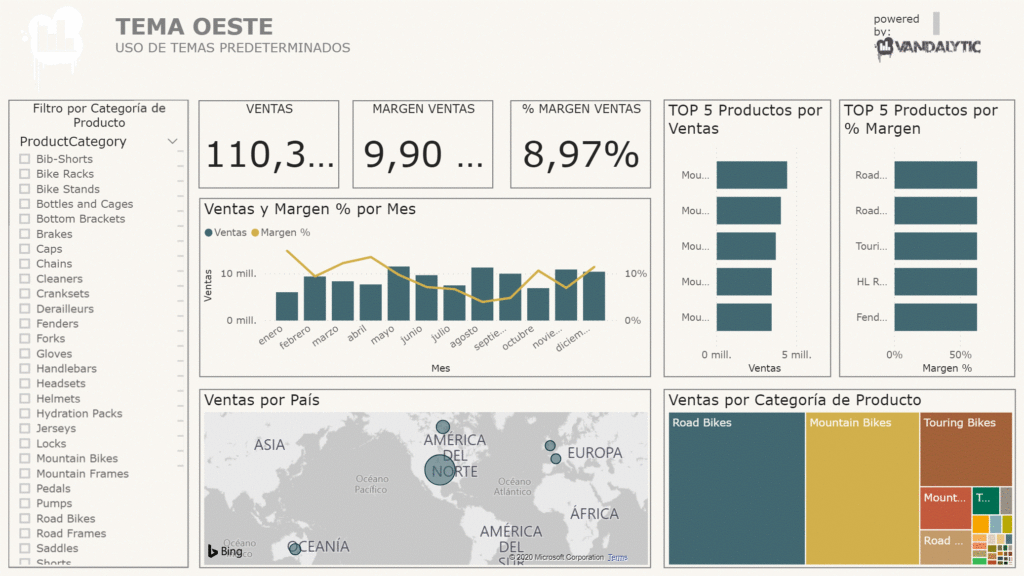
Si no tenéis suficiente con estos temas, podréis encontrar más en la Galería de Temas desarrollados por la comunidad de Power BI.
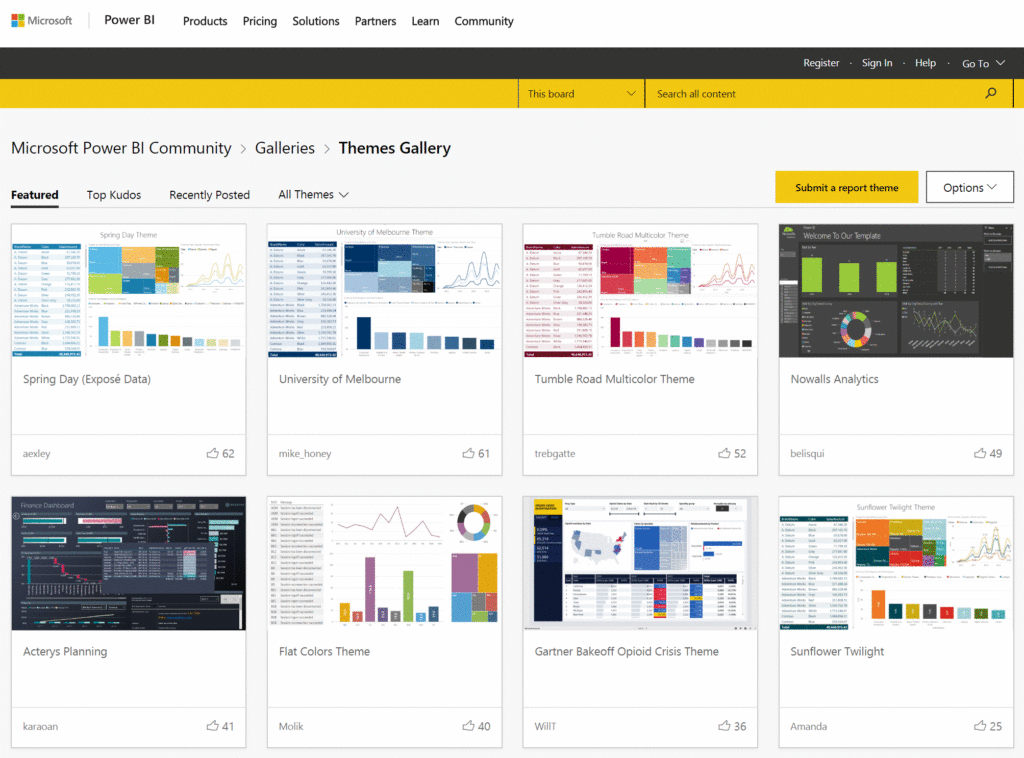
Como veis, esta opción es muy sencilla, pero sólo sirve si simplemente queremos combinar bien la paleta de colores.
Cuadro de diálogo de Temas
Si tenemos la restricción de unos colores corporativos, no podemos esperar que haya un tema predefinido con esos colores exactos, tendremos que personalizar nuestro propio tema.
A día de hoy, esta opción esta en modo “preview” y deberemos activarla en Archivo > Opciones y Configuración > Opciones y en la pestaña Características en Versión Preliminar :
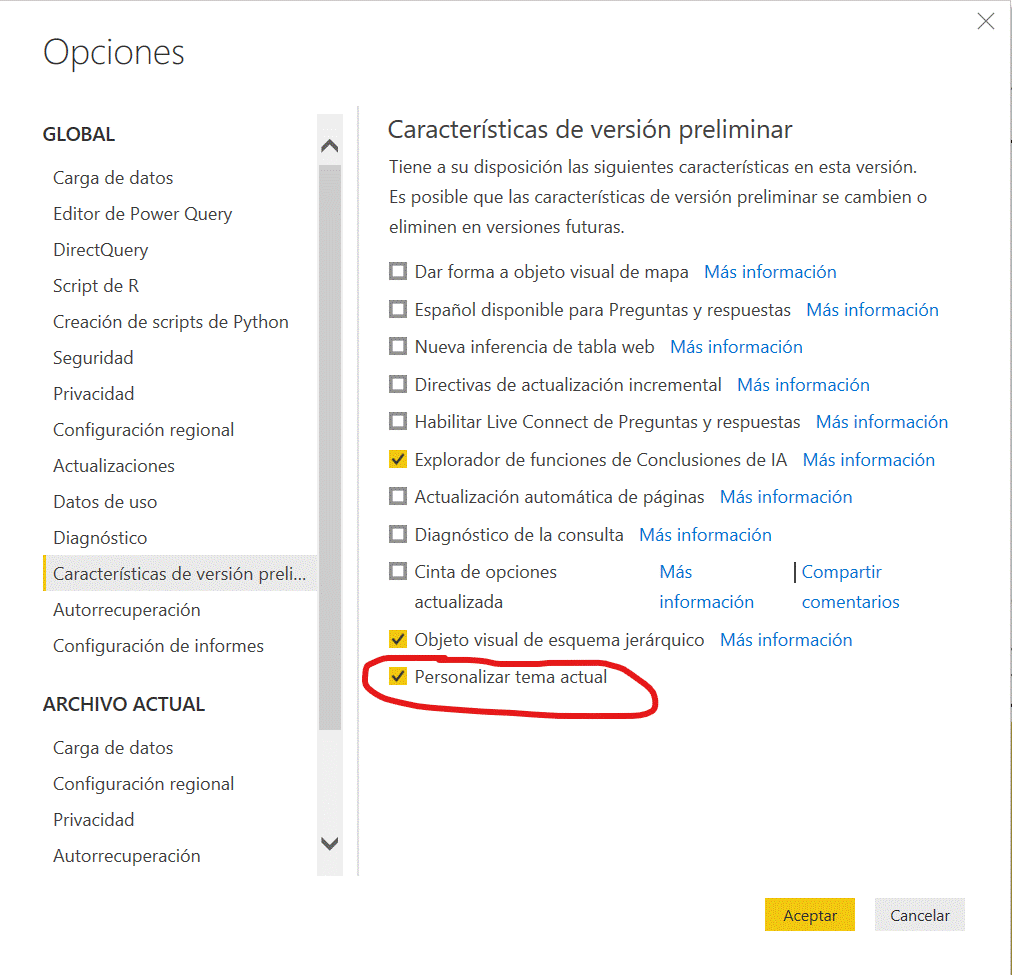
Tendréis que reiniciar Power BI tras activar una característica preliminar. Una vez reiniciado, dispondréis de una nueva opción en el menú de “Cambiar tema” llamada Personalizar Tema Actual:
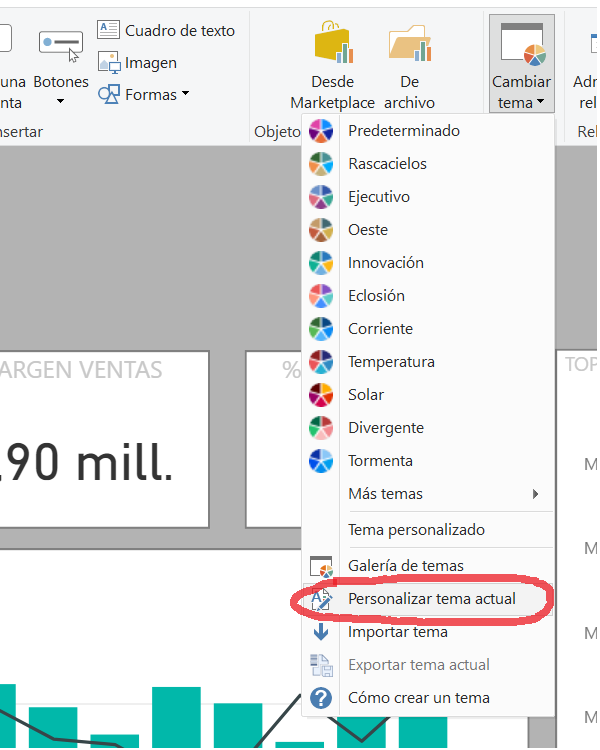
Al pulsar sobre esta opción se accede al nuevo cuadro de diálogo para personalizar temas:
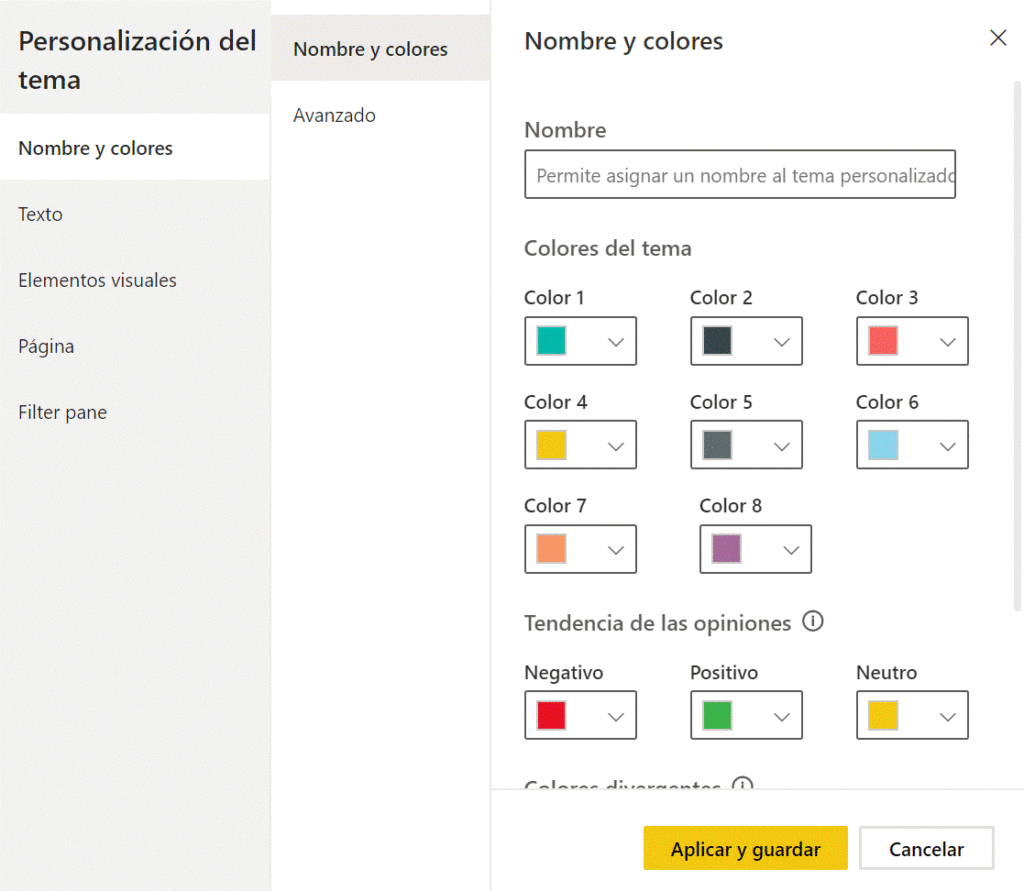
Como veis, ahora sí tendremos la opción de decidir que colores deben usarse casi para todos los parámetros de formato disponibles. En concreto podremos:
- Personalizar la paleta de colores por defecto (y poner la paleta de colores corporativa por ejemplo)
- Personalizar los textos en títulos, KPIs y tarjetas y encabezados de pestañas. Por desgracia sólo podremos elegir entre las fuentes disponibles y no hay opción aún de poder usar las nuestras.
- Cambiar el formato de los elementos visuales, pudiendo personalizar el fondo, borde y encabezado entre otros. De este modo, cuando crees visualizaciones en el informe, ya tendrán un formato predefinido.
- Personalizar el fondo de página.
- Personalizar los elementos de filtro.
Una vez hayáis personalizado vuestro tema, podéis exportarlo a través de la opción Exportar Tema Actual:
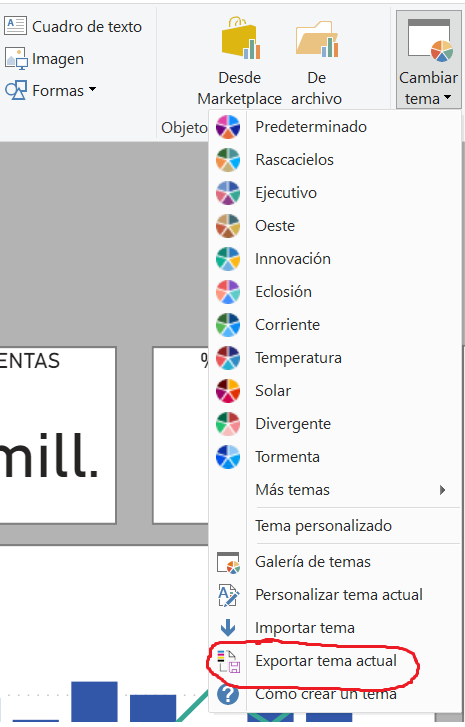
El resultado es un fichero json con el siguiente aspecto:
{"name":"NewExecutive","dataColors":["#3257A8","#37A794","#8B3D88","#DD6B7F","#6B91C9","#F5C869","#77C4A8","#DEA6CF","#597CF4","#4AC5BB","#BA4AC5","#C54A53","#4A53C5","#FEE266","#3E9B80","#C54A91","#2545B5","#05A595","#801689","#89161E","#161F89","#BDA750","#047257","#891658","#182D79","#0F5C55","#540F5C","#5C0F15","#0F155C","#7E6F36","#074B3F","#5C0F3C"],"tableAccent":"#3257A8","maximum":"#3257A8","center":"#DD6B7F","minimum":"#D1DBF1"}Para los que hayáis trabajado alguna vez en entornos web, es un concepto muy parecido a los archivos css de formato.
Fichero de Estilo JSON
Por último, puede que queramos personalizar en nuestro tema corporativo algún aspecto del formato que no nos permita aún el cuadro de diálogo. En este caso, tenemos que personalizarlo en el fichero JSON.
No quiero entrar en el detalle de todas las opciones de personalización de estos ficheros porque son muchas y no terminaríamos. Si queréis profundizar en este punto, os remito a la documentación oficial de Microsoft.
Lo que si quiero indicar es que casi todas las opciones disponibles de personalización de formato de la aplicación, se pueden cambiar en el fichero JSON.
Si no os veis muy hábiles con la codificación JSON, podéis usar también el generador de Temas (Theme Builder) de la web powerbi.tips.
Con esta herramienta online podréis definir los colores de vuestra paleta corporativa:
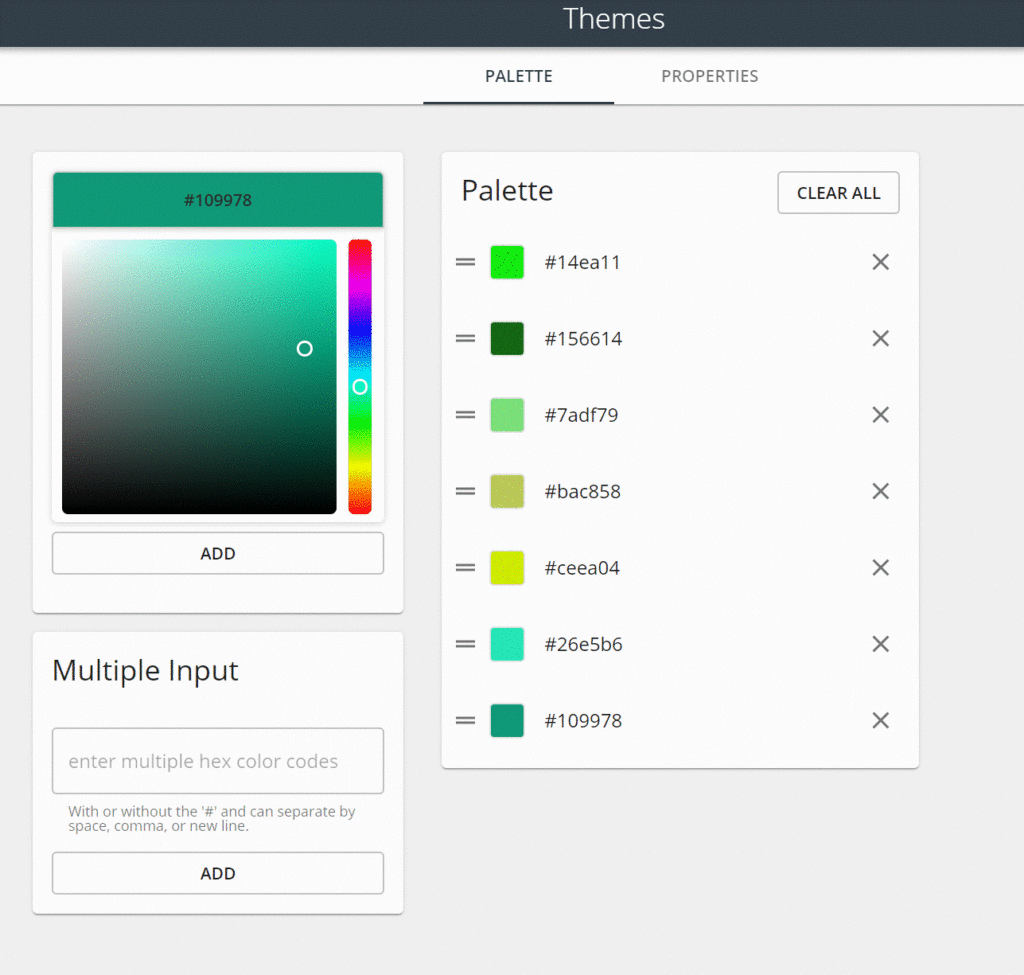
Además podréis definir el formato de cada una de las visualizaciones:
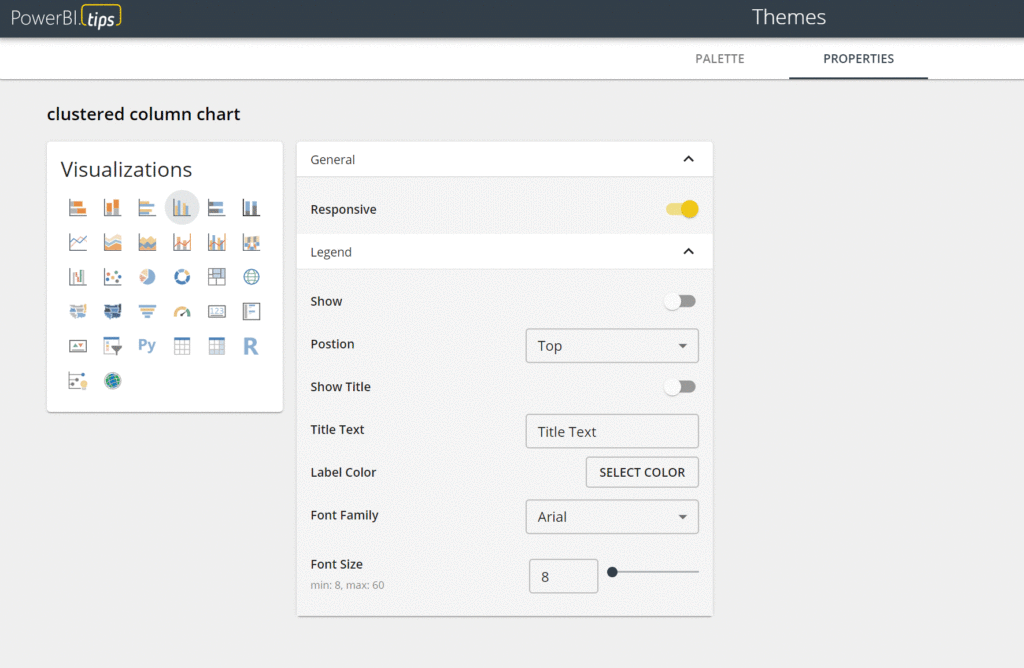
Luego sólo tendréis que exportar el resultado a través del botón de la parte inferior y el fichero JSON que se creará sólo.

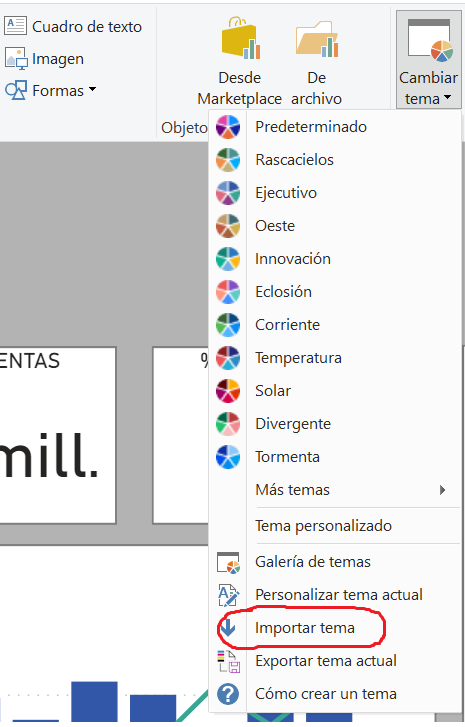
Una vez tengáis vuestro fichero JSON (ya sea porque lo habéis escrito a mano o lo habéis generado con Theme Builder) podréis importarlo en vuestros informes a través de la opción de Importar Tema:
Conclusiones
Es muy fácil personalizar el tema de vuestros informes, así que a partir de ahora no quiero volver a ver un informe vuestro con los colores predefinidos ;)
Tenéis diferentes opciones en función de que nivel de Power BI y JSON tenéis, ¡así que no hay excusa!


Hola! Estoy empezando con PowerBI. Al subir el fichero de tema se queda guardado en el reporte. Y habría la posibilidad de subir varios temas distintos y poder cambiarlos en un mismo documento?
Hola Lucía,
Al subir un nuevo tema con un archivo JSON puedes rellenar la propiedad “name” y así cada archivo que subas tendrá un nombre de tema diferente y no los sobrescribes. https://learn.microsoft.com/es-es/power-bi/create-reports/desktop-report-themes#report-theme-json-file-format