
Permitir personalizar visualizaciones en informes publicados

Si sois administradores del Power BI de vuestra empresa, o desarrolláis informes de Power BI para compartirlos dentro de vuestra organización, muchos de vosotros os habréis encontrado en la siguiente situación:
- Diseñas un informe con visualizaciones/gráficos increíbles y prácticos para la toma de decisiones.
- Lo publicas y compartes con los miembros de la organización adecuados.
- Todos te felicitan por el trabajo realizado y su utilidad.
- Tras un periodo de uso, algunos usuarios te piden cambiar algunas visualizaciones o desglosar las métricas por otra dimensión diferente.
- ¡No hay problema! Podemos modificarlo, pero……¿y si diferentes usuarios te piden cambios diferentes sobre el mismo gráfico de tu informe?
- ¿Cómo satisfacemos a todos a la vez?
Pues ahora ya puedes gracias a la opción “Personalizar Objetos Visuales” disponible en Power BI Desktop. Les permitirá hacer cambios sobre nuestro informe sin que afecte al resto de usuarios del informe.
¿Qué podrán hacer? Pues prácticamente casi todo:
- Cambiar el tipo de gráfico.
- Cambiar los campos a mostrar en la visualización.
- Añadir o quitar la Leyenda.
- Comparar 2 o más métricas.
- Cambiar la forma de agregar los datos (sumar, contar, promedio,…).
Además podrán guardar estos cambios e incluso compartirlos con otros usuarios. Vamos a ver como implementarlo.
Activar la opción Personalizar Objetos Visuales a nivel General
Esta opción está en “Preview” a día de hoy, por lo que deberás activarla en los informes que quieras a través de Archivo > Opciones y Configuración > Opciones de tu Power BI Desktop:

En el menú de Opciones deberemos seleccionar “Características de Versión Preliminar” y marcar “Personalizar objetos visuales“:

Una vez activado, pulsamos Aceptar y tendremos que reiniciar Power BI Desktop para que los cambios tengan efecto.
Permitir la personalización en un informe concreto
Una vez activado a nivel general y reiniciado el Desktop, abriremos nuestro informe y volveremos a Archivo > Opciones y Configuración > Opciones.
Esta vez necesitamos activar la opción
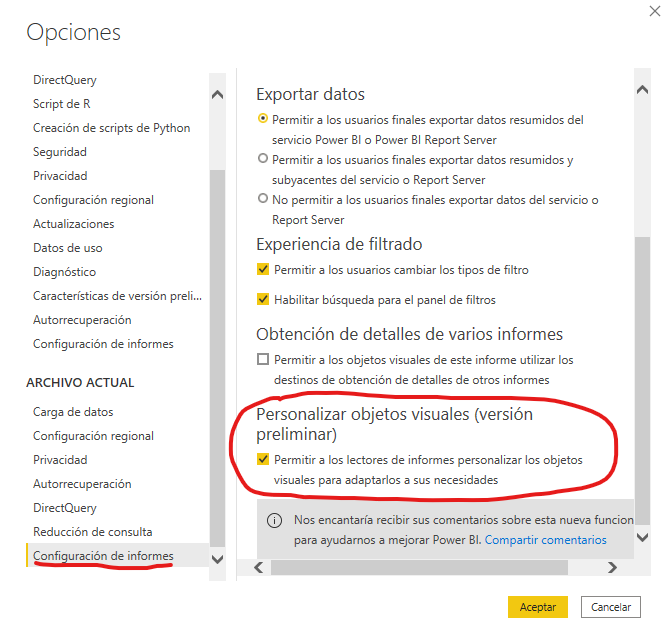
Una vez activado en el informe, lo guardamos y publicamos para que la nueva configuración sea efectiva.
Como pueden los usuarios del informe cambiar las visualizaciones
Una vez publicado, veamos como interactuaría el consumidor del informe para realizar los cambios.
Para ello usaré como ejemplo el panel del tutorial sobre mostrar la Fecha de Actualización en Power BI en el que hemos activado la nueva opción.
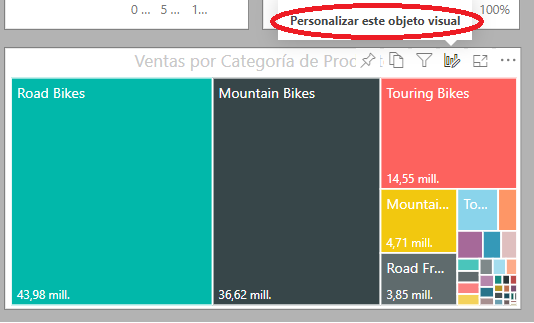
Al acceder al informe publicado en powerbi.com si el usuario se sitúa encima de un gráfico, verá una nueva opción con un icono de un gráfico de barras con un lápiz:
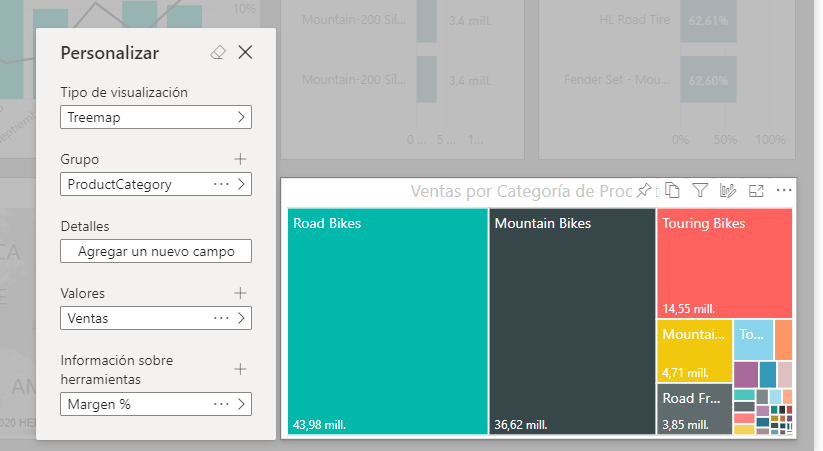
Si pincha sobre esta opción verá el nuevo menú de personalización del gráfico con las opciones que comentaba al principio del post:
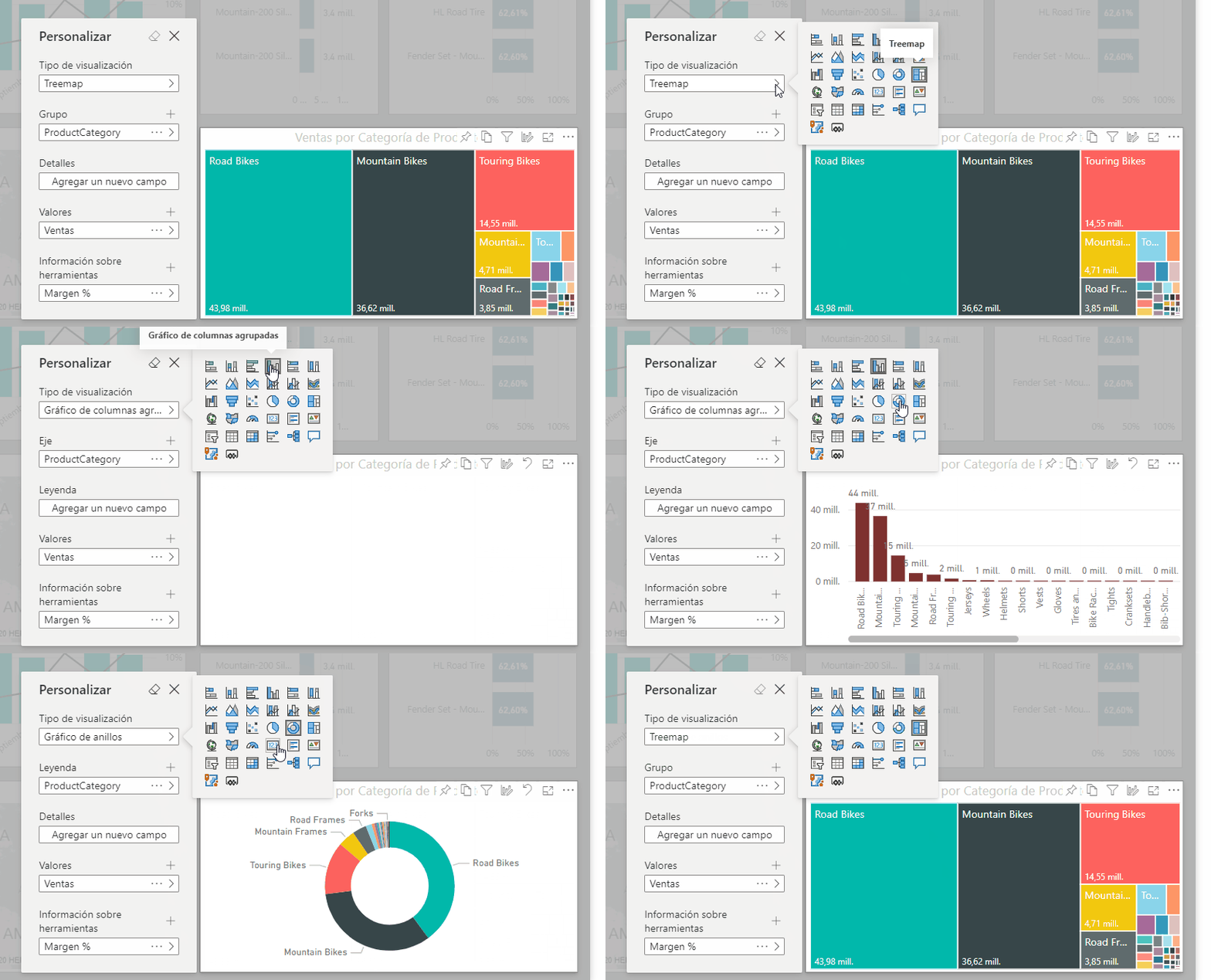
Os añado un gif animado para que podáis ver lo sencillo que es hacer cambios para el usuario:
Como he comentado al principio, estos cambios sobre nuestro informe los puede guardar a través de los Marcadores Personales e incluso compartirlos con otros usuarios.
Bonus Track: Permitir cambios sólo en algunas visualziaciones
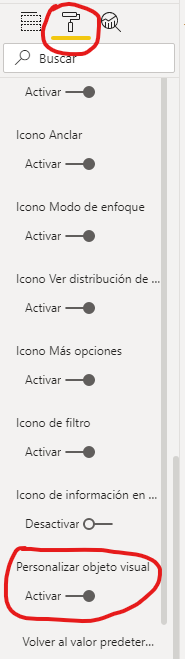
Como habéis observado, al activar esta opción se activa para todo el informe, pero ¿y si hay ciertas visualizaciones que no quiero que cambien?
Cuando activas esta opción, verás que en la personalización de las visualizaciones en PowerBI Desktop podrás desactivarlo en los parámetros de Encabezado:
Conclusiones
El pobre tío Ben le dijo a Spiderman: “Todo poder conlleva una gran responsabilidad”. Quizás es la frase que deberemos decirles a los usuarios al enseñarles esta nueva opción :D
La flexibilidad que aporta a los usuarios es genial, pero quizás cuando un consumidor del Power BI nos pregunte por un informe concreto….ya ni lo reconozcamos!
De todos modos, me gusta que aumenten las opciones de personalización y creo que es una funcionalidad que va a tener mucho éxito en la comunidad.
Como siempre, os dejo el informe para que podáis jugar con la personalización de gráficos (ya sabéis que si estáis suscritos os lo podréis descargar):
¡¡Gracias por leernos!!!


¿sabes si hay opción a sólo dejar escoger algunas variables?
Gracias
Hola Ignacio,
Es una funcionalidad nueva que seguramente evolucionará en los próximos meses.
Hasta donde yo conozco, lo máximo que puedes restringir es a nivel de visualización. De todos modos, si quieres simplemente tener un gráfico en el que el usuario pueda elegir entre X métricas a mostrar, te recomiendo el post de Medidas Dinámicas que hicimos en el mes de Junio: https://vandalytic.com/tutorial-power-bi-medida-dinamica-en-una-visualizacion/ Seguro que os puede ayudar en ese caso!
Un saludo,